

¿QUE ES MS-EXCEL Y PARA QUÉ SIRVE?
Microsoft Excel es una hoja de cálculo desarrollada por Microsoft para Windows, macOS, Android e iOS. Cuenta con cálculo, herramientas gráficas, tablas dinámicas y un lenguaje de programación macro llamado Visual Basic para aplicaciones. Ha sido una hoja de cálculo muy aplicada para estas diferentes plataformas en diferentes versiones que cuentan con una gran serie de herramientas.
¿ENUNCIE LAS PARTES DE LA VENTANA DE EXCEL (IMAGEN)?

¿QUÉ ES UNA FÓRMULA EN EXCEL, ESTRUCTURA?
Las fórmulas en Excel son expresiones que se utilizan para realizar cálculos o procesamiento de valores, produciendo un nuevo valor que será asignado a la celda en la cual se introduce dicha fórmula. En una fórmula, por lo general, intervienen valores que se encuentran en una o más celdas de un libro de trabajo.
La sintaxis de las fórmulas es:
=nombre_de_la_formula(argumento1;argumento2;argumenton)
Formula =(c5+f6+b1+a3)^(1/2)
¿QUÉ ES UNA DIRECCIÓN DE CELDA?
La dirección de una celda en una hoja de cálculo es una ruta que permite acceder a una determinada celda dentro de la hoja de cálculo. La dirección de una celda tiene la siguiente forma: "$x$y", donde x es la letra de la columna y la y es el número de fila.
¿PARA QUÉ SIRVE LA BARRA DE FÓRMULAS?
La barra de fórmulas en Excel es un elemento de suma importancia. Es a través de esta barra que podemos introducir el contenido de una celda así como modificarlo. Además nos facilita la inserción de fórmulas dentro del programa.
¿CÓMO INSERTAR, ELIMINAR FILAS Y COLUMNAS?
- Para elminar una fila o columna en excel haga clic con el botón en una celda, fila o columna que desea eliminar. En la Minibarra de herramientas, haga clic en Eliminar. Elija Eliminar celdas, Eliminar columnas o Eliminar filas. Para insertar filas Seleccione el encabezado de la fila situada encima de donde quiere insertar filas adicionales, luego Mantenga pulsada la tecla CTRL, haga clic en las filas seleccionadas y luego, en el menú emergente, haga clic en Insertar. Para insertar columnas Seleccione el encabezado de la columna situada a la derecha en la que desee insertar columnas adicionales, luego Mantenga pulsada la tecla CTRL, haga clic en las columnas seleccionadas y luego, en el menú emergente, haga clic en Insertar.
¿QUÉ ES UN ENCABEZADO DE FILA Y DE COLUMNA Y PARA QUÉ SIRVE?
Un encabezado o cabecera de fila en Excel es la columna compuesta por números que se encuentra en la parte izquierda de la primera columna de una fila. El encabezado de fila generalmente no tiene el mismo color que el resto de celdas. Un encabezado o cabecera de columna en Excel es la fila compuesta por letras que se encuentra en la parte superior de la primera fila de una columna. El encabezado de columna generalmente no tiene el mismo color que el resto de celdas. Una cabecera de columna se identifica por una o dos letras.
¿CÓMO SELECCIONAR CELDAS NO CONTINUAS EN EXCEL?
Usaremos las teclas CTRL y el Mouse.
Si queremos seleccionar celdas por algún motivo cualquiera, procedemos así:
- Nos ubicamos en la primera celda de la selección.
- Presionamos CTRL y lo mantenemos presionado a la vez que con el mouse vamos haciendo clic en cada una de las celdas que queremos seleccionar o destacar.
- Notamos que todas las celdas quedan teñidas del color celeste típico de Excel
- Así, hemos logrado seleccionar las celdas de nuestro interés.
- Ahora podemos por ejemplo crear formatos para esas celdas, como teñirlas de un color determinado o crear bordes.
Si lo que queremos es copiar una fórmula en celdas no contiguas, procedemos así:
- Nos ubicamos en la celda que contiene la fórmula
- Clic en Copiar.
- Vamos nuevamente a la celda que contiene la fórmula - Presionamos y mantenemos presionada la tecla CTRL estando en esa celda.
- Con el mouse vamos haciendo clic en las celdas donde copiaremos la fórmula.
- Soltamos la tecla Crtl (notamos que las celdas permanecen seleccionadas)
- Vamos a Pegar - Fórmula
- La fórmula se habrá copiado en todas las celdas que seleccionamos.
¿CÓMO INSERTAR, ELIMINAR / MOVER O COPIAR HOJAS EN EXCEL?
Para insertar una nueva hoja de cálculo, siga uno de los procedimientos siguientes: Para insertar una nueva hoja de cálculo rápidamente al final de las hojas de cálculo existentes, haga clic en la pestaña Insertar hoja de cálculo en la parte inferior de la pantalla.
Seleccione la hoja o las hojas de cálculo que desea eliminar. En la pestaña Inicio, en el grupo Celdas, haga clic en la flecha junto a Eliminar y, a continuación, haga clic en Eliminar hoja. Para copiar una hoja en excel haga clic con el botón derecho en la pestaña de hoja de cálculo y seleccione Mover o copiar, active la casilla Crear una copia, en antes de la hoja, seleccione el lugar donde quiera colocar la copia, seleccione Aceptar.
¿PARA QUÉ SIRVE UNA GRÁFICA EN EXCEL?
Excel admite el uso de gráficos, los cuales sirven para mostrar visualmente la distribución de los datos en el tiempo o por categorías. Es muy útil para crear reportes y resumir gran cantidad de datos, haciéndolos más fácil de interpretar.
¿QUÉ SON REFERENCIAS ABSOLUTAS EN EXCEL?
A diferencia de las referencias relativas, las referencias absolutas no permiten que Excel las modifique al momento de copiarlas. Estas referencias permanecen fijas sin importar la cantidad de veces que sean copiadas.
Para hacer que una referencia sea absoluta necesitamos anteponer el símbolo $ a la columna y fila de la referencia. La siguiente fórmula tiene una referencia absoluta a la celda A1: =$A$1*2. Esta es la misma fórmula del primer ejemplo de la sección anterior. Así que la colocaré también en la celda B1 y la copiaré hacia abajo.
REFERENCIAS RELATIVAS EN EXCEL
Las referencias relativas son ampliamente utilizadas en Excel porque guardan una relación con la columna y la fila en donde se encuentran. Lo que esto quiere decir es que, al momento de copiar una referencia relativa a otra celda, Excel ajustará automáticamente su columna y su fila.
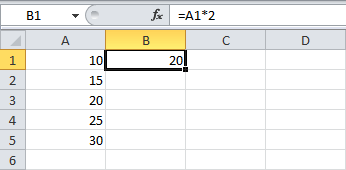
Hagamos un ejemplo para entender mejor el comportamiento de las referencias relativas. Comenzaremos por aprender a identificar una referencia relativa, lo cual es muy fácil, ya que es la combinación de la columna y la fila de una celda. Por ejemplo, la siguiente fórmula contiene una referencia relativa a la celda A1 y cuyo valor es multiplicado por 2: =A1*2. Así de sencillo es, las referencias relativas siempre son la combinación de una letra y un número sin caracteres o espacios entre ellos. En la siguiente imagen puedes observar que he ingresado la fórmula anterior en la celda B1 y el resultado de dicha fórmula es 20 ya que se obtiene el valor de la celda A1 es multiplicado por 2.
¿QUÉ ES UNA MACRO Y PARA QUÉ SIRVE?
Una macro nos ayuda a automatizar aquellas tareas que hacemos repetidamente. Una macro es una serie de instrucciones que son guardadas dentro de un archivo de Excel para poder ser ejecutadas cuando lo necesitemos.
¿PARA QUÉ SIRVEN LAS SIGUIENTES COMBINACIONES DE TECLAS EN EXCEL?:
a) CTRL + T:
Cuadro de diálogo "Crear tabla".
b) CTRL + A:
Cuadro de diálogo "Abrir".
c) CTRL + B:
Cuadro de diálogo "Buscar".
d) MAYUSC + F11:
Inserta una hoja de cálculo nueva.
e) F11:
Crea una hoja de gráfico con el rango de celdas seleccionado.
f) CTRL + 1:
Cuadro de diálogo "Formato de celdas".
g) CTRL + C:
Copia el contenido de las celdas seleccionadas.
h) CTRL + V:
Pega el contenido del portapapeles.
i) CTRL + X:
Corta las celdas seleccionadas.
j) F7:
Revisión ortográfica
k) F12:
Guardar cómo.
l) F2:
Entra en modo de edición para la celda activa.
m) CTRL + N:
Pon o quita el formato negrita en el texto seleccionado.
n) CTRL + K:
Pon o quita el formato cursiva en el texto seleccionado.
o) CTRL + S:
Pon o quita el formato subrayado en el texto seleccionado.
¿Cuales son mis expectativas de aprendizaje para este cuarto periodo?
Mis expectativas para el cuarto periodo son muy altas, primero, porque el tema es altamente interesante, el cual no aporta a nuestras vidas y nos aporta un nivel de estudio dependiendo de lo que vayamos a estudiar en el futuro, porque lo mas probable es que lo vayamos a utilizar en nuestras vidas, entonces estaré muy al pendiente de la temática para tener un buen manejo de esta excelente herramienta.

No hay comentarios:
Publicar un comentario